
Autor: Team Vitasystem · Fachliche Prüfung: Abteilung Großformatproduktion
Aktualisiert: 2026-09-13
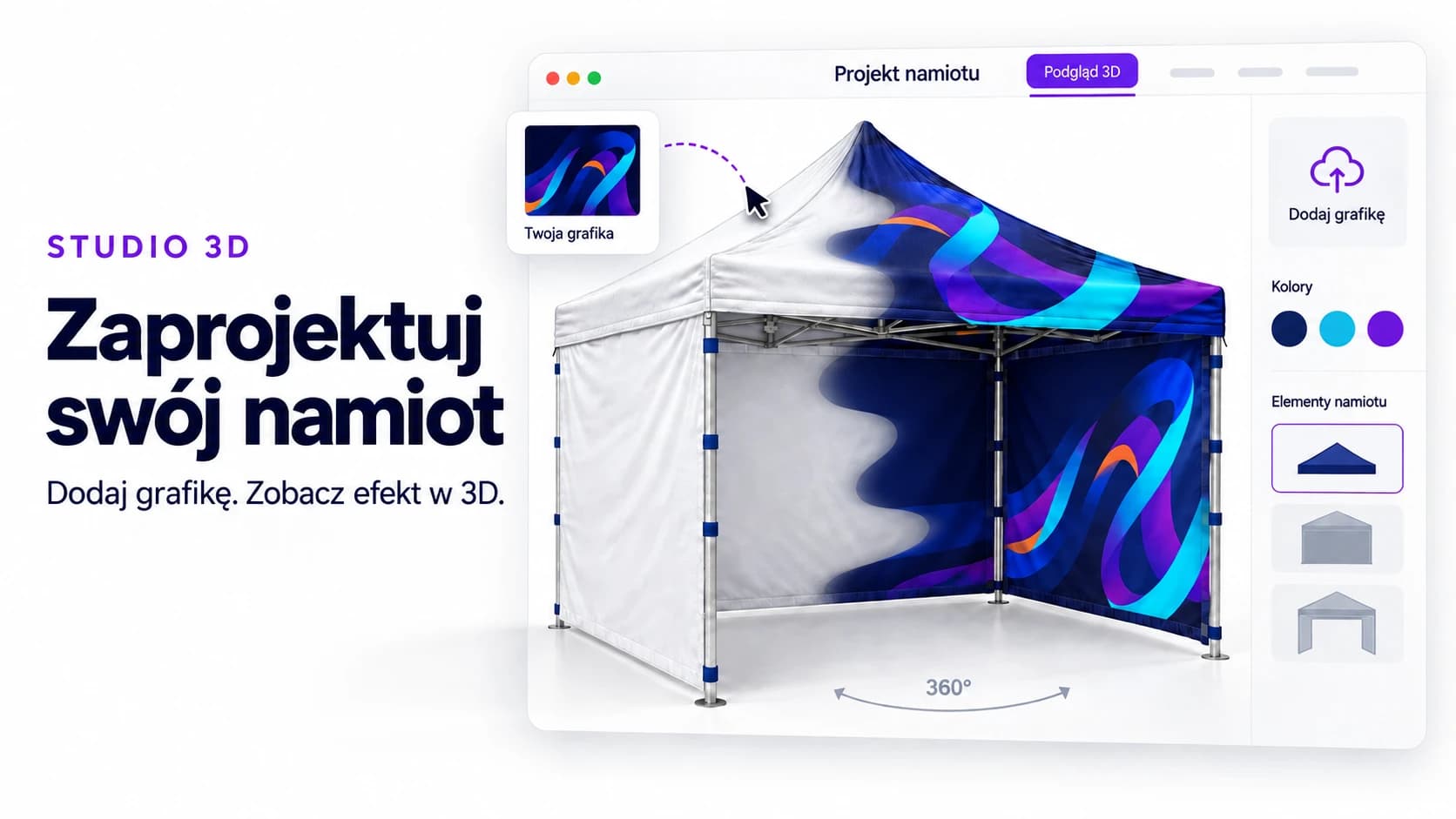
Bis vor Kurzem lief die Bestellung eines bedruckten Zelts in jeder Druckerei gleich ab: Preistabelle, Formular, Dateien per E-Mail und Warten auf die Visualisierung. Unser 3D-Studio dreht diese Reihenfolge um. Sie stellen das Zelt am Bildschirm zusammen, sehen es von allen Seiten samt Wänden, Tisch und Fahnen, laden Ihre Grafik hoch und prüfen sofort, wie sie auf dem Dach wirkt. Preis und Lieferzeit werden laufend berechnet, und in den Warenkorb kommt genau das, was Sie sehen. Im Folgenden gehen wir den gesamten Ablauf durch – von der Größenwahl bis zu den Dateien, die unsere Produktion erhält.
Wo Sie das 3D-Studio finden
Das Studio ist in die Produktseiten von vier Zelten integriert: 2,5 × 2,5 m, 3 × 3 m, 3 × 4,5 m und 3 × 6 m. Sie müssen nichts installieren und kein Konto anlegen. Sie öffnen die Produktseite und sehen statt eines statischen Fotos ein drehbares Zeltmodell mit dem Optionsbereich rechts daneben. Jede Änderung im Optionsbereich erscheint sofort am Modell.
Das Studio läuft im Browser auf Computer und Smartphone. Am Computer gestaltet es sich bequemer, weil Optionen und Modell nebeneinander liegen. Auf dem Smartphone steht das Modell oben, die Optionen scrollen Sie darunter.
Schritt 1: Größe und Gestell
Die Größe wählen Sie über die passende Produktseite. Die vier Formate decken vier typische Situationen ab:
- 2,5 × 2,5 m: Infostand, kleiner Marktstand oder Stellplatz, auf den 3 × 3 m nicht mehr passt. Stahlgestell.
- 3 × 3 m: das meistgekaufte Format. 9 m² unter dem Dach, Gestell wahlweise aus Aluminium oder Stahl.
- 3 × 4,5 m: anderthalbmal so viel Platz – für Theke, Präsentation und Lagerecke. Gestell aus Aluminium oder Stahl.
- 3 × 6 m: großer Stand auf sechs Beinen. Das mittlere Bein teilt Vorder- und Rückseite in zwei Felder zu je 3 m. Stahlgestell.
Bei den Zelten 3 × 3 und 3 × 4,5 ist die erste Option im Bereich das Gestell. Stahl ist im Preis enthalten, Aluminium kostet mehr, das Set ist dafür einige Kilogramm leichter und rostet nicht. Wenn das Zelt oft zu Events unterwegs ist, wählen Sie Aluminium. Steht es eine Saison lang an einem Ort, reicht Stahl völlig aus.
Schritt 2: Wände
Jede Zeltseite stellen Sie einzeln ein. Für jede Seite gibt es drei Symbole: keine Wand, volle Wand und Halbwand. Ein Klick fügt das Element sofort dem Modell hinzu, und der Preis unten im Bereich erhöht sich um den Aufpreis. Das gewählte Symbol ist violett hervorgehoben, sodass Sie auf einen Blick sehen, was bereits im Set ist.
Einige praktische Tipps aus unseren Projekten:
- Die häufigste Aufteilung: volle Wand hinten und an beiden Seiten. Die Vorderseite bleibt offen, damit Kunden unter das Dach treten können.
- Eine Halbwand vorne wirkt wie eine Theke. Sie verdeckt die Tischbeine und bietet zusätzliche Fläche für das Logo auf Augenhöhe.
- Der Schalter „Voll geschlossen“ schließt das Zelt mit einem Klick an allen vier Seiten. Praktisch für Lager oder Backoffice am Stand.
- Beim Zelt 3 × 6 haben Vorder- und Rückseite je zwei Felder. Sie können eine Hälfte schließen und in der anderen den Eingang offen lassen.
Sie müssen nicht alles sofort entscheiden. Wände, Halbwände und Zubehör drucken wir zusammen mit dem Dach, Sie können sie aber auch später für dasselbe Gestell in derselben Grafik nachbestellen.
Schritt 3: Ausstattung des Stands
Der Bereich „Ausstattung“ fügt dem Modell Elemente hinzu, die man sonst separat kauft: Tisch mit Tischdecke, Beachflag links und rechts vom Zelt, Roll-up 85 × 200 cm und Werbeliegestühle. Jedes Element erscheint maßstabsgetreu in der Szene, sodass Sie sofort sehen, wie viel Platz für den Durchgang bleibt und ob zwei Fahnen nebeneinander den Eingang verdecken.
Alle diese Elemente drucken wir in derselben Grafik wie das Zelt. Laden Sie Ihr Logo auf das Dach und auf die Tischdecke, sind die Farben identisch, weil sie aus demselben Drucker mit demselben Farbprofil kommen.
Schritt 4: Gewichte
Auf Rasen wird das Zelt mit den Heringen aus dem Set verankert. Auf Pflaster, Asphalt oder in der Halle funktionieren Heringe nicht, deshalb wählen Sie im Studio einen Satz Gewichte für alle Beine: Gusseisen, Wasserbehälter oder Sandsäcke. Gusseisen ist am schwersten und langlebigsten, Wasser und Sand sind leichter zu transportieren, weil Sie sie erst vor Ort befüllen.
Je größer das Dach, desto größer die Fläche, die der Wind erfasst. Beim Zelt 3 × 6 umfasst der Satz sechs Beine. Bei starkem Wind muss jedes Zelt abgebaut werden – Gewichte sichern es bei normalem Wetter, nicht im Sturm.
Schritt 5: Lieferzeit
Die Standardlieferzeit beträgt 7 Werktage ab Freigabe des Designs. Findet Ihr Event schon in einer Woche statt, wählen Sie Express: 3 Werktage gegen einen Aufpreis von 126,02 € inkl. MwSt.. Nach der Wahl von Express erscheint am Modell ein Hinweis, und unter der Option sehen Sie das konkrete geplante Fertigstellungsdatum. Wir rechnen ab dem nächsten Werktag nach der Bestellung und lassen Samstage, Sonntage und Feiertage aus – Sie müssen also nicht selbst in den Kalender schauen.
Schritt 6: Grafik auf dem Modell
An dieser Stelle macht das Studio den größten Unterschied. Der Bereich „Ihre Grafik“ bietet zwei Wege. Wählen Sie den, der zu Ihren Dateien passt.
Erster Weg: Dateien auf einzelne Elemente laden
Klicken Sie auf „Eigene Grafik hinzufügen“, wählen Sie ein Element (zum Beispiel Dach, linke Wand oder Tischdecke) und laden Sie ein Foto, Logo oder eine fertige Grafik als PNG, JPG oder WebP hoch. Es öffnet sich ein Zuschnitt: Sie verschieben und skalieren das Bild in einem Feld in der Form dieses Elements, und das Modell zeigt sofort das Ergebnis. Mit den weiteren Elementen verfahren Sie genauso. Dieser Weg eignet sich, wenn Sie Logo und Fotos haben, aber kein Design für das ganze Zelt.
Zweiter Weg: PDF-Druckvorlage für Grafiker
Wenn eine Agentur oder ein Grafiker das Design erstellt, klicken Sie auf „PDF-Vorlage herunterladen“. Sie erhalten eine Datei im Maßstab 1:10 mit einer eigenen Seite für jedes Element: Dachflächen, Volants, jede Wand, Tischdecke, Fahne, Roll-up und Liegestuhl. Formen und Seitenmaße stammen direkt aus dem 3D-Modell, das Design aus der Vorlage entspricht also genau dem, was wir drucken. Bei den Zelten 3 × 4,5 und 3 × 6 hat das Dach zwei längere und zwei kürzere Flächen, deshalb enthält die Vorlage zwei Dachseiten und zwei Volants.
Der Grafiker gestaltet in Illustrator, Corel, Affinity oder Canva, speichert das gesamte Dokument als PDF, ohne die Seitengröße zu ändern, und lädt es über „Ausgefüllte Vorlage hochladen“ hoch. Das Studio liest die Seiten, beschneidet sie auf das Druckfeld und legt sie auf das Modell. Leer gelassene Seiten überspringt es – Sie können also eine Vorlage nur mit dem Dach abgeben und die Wände weiß lassen.
Dach und Volants sind in der Vorlage jeweils ein Design: Was Sie auf der Dachseite gestalten, übernimmt das Studio auf alle Dachflächen, das Volant-Design auf alle Streifen. Neun von zehn Kunden verwenden dort dieselbe Grafik, Sie müssen sie also nicht von Hand kopieren. Die Wände haben eigene Seiten, weil sich ihre Inhalte häufiger unterscheiden.
Ein paar Regeln, die Korrekturen ersparen:
- Die Grafik muss das Feld samt Beschnittzugabe (grauer Rahmen um das Feld) ausfüllen. Weiße Ränder an der Kante bleiben an der Naht sichtbar.
- Logo, Slogans und Telefonnummer gehören in den Sicherheitsbereich, der mit violetten Markierungen am Rand gekennzeichnet ist.
- Farben in CMYK, Profil Coated FOGRA39, Schriften in Pfade umgewandelt. Die Sublimation liefert kräftige Farben, sehr dunkles Marineblau und Schwarz sollten Sie jedoch leicht aufgehellt anlegen.
- Ändern Sie weder Reihenfolge noch Größe der Seiten in der Vorlage. Das Studio erkennt die Seiten an ihrer Reihenfolge und, falls diese nicht passt, an ihrer Größe.
Schritt 7: Das Zelt von allen Seiten betrachten
Unter dem Modell finden Sie die Ansichten Vorne, Perspektive, Hinten und Von oben sowie den Zoom. Die Kamera gleitet flüssig zwischen den Ansichten, und das Zelt dreht sich um die eigene Achse – so prüfen Sie leicht, ob das Logo auf dem Dach von außen lesbar ist und ob der Schriftzug auf dem Volant nicht abgeschnitten wird. Sie können das Modell auch mit Maus oder Finger greifen und beliebig drehen.
Die Schaltfläche „Im Außenbereich zeigen“ oben links stellt das Zelt vor die Kulisse einer Outdoor-Veranstaltung. Ein guter Test, bevor Sie das Design Ihrer Chefin oder Ihrem Chef zeigen: Sie sehen Maßstab, Farben im Tageslicht und ob sich die Grafik gegen die Umgebung durchsetzt.
Schritt 8: Warenkorb und wie es weitergeht
Ist die Konfiguration fertig, sehen Sie unten im Bereich den Preis, die Lieferzeit und die Schaltfläche „In den Warenkorb“. In die Bestellung gehen die Liste der gewählten Elemente, die hochgeladenen Dateien oder die ausgefüllte PDF-Vorlage sowie Vorschauen jedes Elements aus dem Modell. Unsere Produktion erhält alles vollständig und muss nicht nachfragen.
Vor dem Druck senden wir Ihnen immer eine Visualisierung per E-Mail zur Freigabe. Erst nach Ihrer Bestätigung starten Sublimation und Konfektion. Wenn Sie kein Design haben, wählen Sie im Bereich „Grafikdesign“ die Option „Grafikdesign von Vitasystem“ (42,01 € inkl. MwSt.): Wir erstellen es auf Basis von Logo, Farben und Texten, die Sie uns senden, und drucken erst nach Ihrer Freigabe.
Häufige Fragen
Kann ich die Konfiguration speichern und später weitermachen?
Ja. Die Konfiguration wird zusammen mit den Dateien im Warenkorb gespeichert. Sie können den Browser schließen und die Bestellung am nächsten Tag abschließen.
Ersetzt das Studio die Prüfung der Dateien?
Das 3D-Modell zeigt Aufteilung und Farben der Grafik näherungsweise. Auflösung, Beschnittzugabe und Farbprofil prüfen wir in der Produktion anhand der hochgeladenen Dateien. Ist eine Korrektur nötig, melden wir uns vor dem Druck.
Ich bestelle mehrere Zelte mit derselben Grafik. Muss ich jedes einzeln gestalten?
Nein. Stellen Sie die Menge im Feld neben dem Preis ein. Alle Stücke erhalten dasselbe Design und dieselbe Konfiguration von Wänden und Ausstattung.
Ich habe bereits ein Zelt von Ihnen. Kann ich nur Wände nachbestellen?
Ja. Wände, Halbwände, Tischdecke und Fahnen sind Optionen für dasselbe Gestell. Wählen Sie sie im Studio, laden Sie die Grafik hoch und bestellen Sie – wir passen sie an Ihre Konstruktion an.
Womit Sie anfangen
Öffnen Sie die Produktseite des Zelts 3 × 3 m, wählen Sie Rückwand und beide Seiten, laden Sie Ihr Logo auf das Dach und drehen Sie das Modell. Fünf Minuten genügen, um zu sehen, wie der Stand vor Ort aussehen wird. Tauchen dabei Fragen auf, antwortet Ihre Ansprechperson per Chat oder E-Mail, und bei der ersten Bestellung helfen wir Ihnen, Wände und Gewichte passend zu Ihrer Veranstaltung auszuwählen.

Kommentare
Kommentare werden geladen…